
1️⃣ ¿Qué es Dangerzone?
Dangerzone convierte documentos (PDFs, Word, imágenes, etc.) que envían por correo o descargan en un PDF seguro, eliminando código o elementos maliciosos mediante un entorno aislado (“sandbox”). Blog elhacker.NET+2Reddit+2
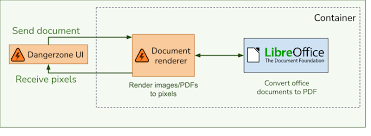
2️⃣ ¿Para qué lo usamos?
Archivos adjuntos recibidos que no estamos seguros de su origen.
Crear una versión “limpia” del archivo para que el usuario final la abra sin riesgo.
Evitar que macros, scripts o exploits en documentos comprometan el equipo.
3️⃣ Requisitos mínimos
PC con Windows (también existe para Linux/Mac). Blog elhacker.NET+1
Descargar e instalar Dangerzone desde el sitio oficial.
Usuarios con permisos de instalación (o que el equipo de soporte lo haya instalado previamente).
Idealmente ejecutar en entorno aislado o con permisos controlados.
4️⃣ Pasos para usar Dangerzone
Abrir Dangerzone.
Cargar el archivo sospechoso (por ejemplo: archivo.docx, imagen.jpg, PDF que no inspire confianza).
Elegir la opción de conversión a “Safe PDF” (o equivalente dentro del programa).
Dejar que la herramienta procese: creará un nuevo archivo PDF limpio.
Verificar que el archivo resultante existe (por ejemplo:
original-safe.pdf).Enviar al usuario final este PDF limpio en vez del archivo original.