1️⃣ ¿Qué significa “disco RAW”?
Un disco o partición se muestra como RAW cuando Windows no puede reconocer su sistema de archivos (NTFS, FAT32, exFAT, etc.).
Esto puede deberse a desconexiones abruptas, fallos en el controlador, virus o corrupción de tabla de particiones.
? Cuando aparece el mensaje:
“Formatee el disco en la unidad X: para poder usarlo”
⚠️ NO lo formatees. El contenido sigue ahí.
2️⃣ Verificación inicial
Presioná
Win + X→ Administración de discos.Verificá si el volumen afectado aparece como RAW en la columna Sistema de archivos.
Si es así, continuá con la recuperación usando TestDisk.
3️⃣ Descargar TestDisk
Ir al sitio oficial:
? https://www.cgsecurity.org/wiki/TestDiskDescargar la versión para Windows.
Descomprimir el archivo ZIP en una carpeta local (por ejemplo
C:\TestDisk).
4️⃣ Iniciar la herramienta
Abrí la carpeta y ejecutá testdisk_win.exe como Administrador.
En la pantalla inicial, seleccioná:
[ Create ]para crear un log nuevo.Presioná Enter.
5️⃣ Seleccionar el disco
Aparecerá una lista con los discos detectados (ej.
PhysicalDrive0,PhysicalDrive1, etc.).Usá las flechas para elegir el disco afectado y presioná Enter en [ Proceed ].
6️⃣ Tipo de partición
Elegí [ Intel ] (para la mayoría de los discos con MBR o GPT de Windows).
Presioná Enter.
7️⃣ Análisis y búsqueda
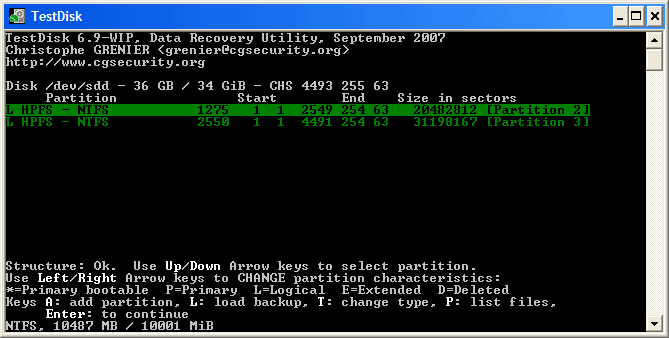
En el menú siguiente, seleccioná [ Analyse ] → luego [ Quick Search ].
Esperá: la búsqueda puede tardar varios minutos según el tamaño del disco.
Si no encuentra nada, usá [ Deeper Search ] (búsqueda completa).
? Durante el análisis, TestDisk intentará detectar estructuras perdidas de particiones y sectores.
8️⃣ Recuperación de archivos
Una vez identificada la partición o los archivos:
Seleccionalos con las flechas.
Presioná la tecla C (copiar).
Elegí una carpeta de destino diferente (por ejemplo, otro disco o unidad externa).
Esperá a que finalice la copia.
9️⃣ Notas importantes
Nunca copies archivos recuperados sobre el mismo disco afectado.
Si la búsqueda parece tardar mucho, no interrumpas el proceso (puede demorar horas en discos grandes).
TestDisk no repara físicamente el disco, solo recupera estructura y datos.
Si el disco hace ruidos extraños o se desconecta solo, detener el proceso y derivar a recuperación profesional.
10️⃣ Alternativa
Si TestDisk no logra reconstruir la partición, se puede usar PhotoRec (incluido en el mismo paquete) para recuperar archivos individuales por tipo (imágenes, PDF, DOCX, etc.).