? 1️⃣ ¿Qué es Chocolatey?
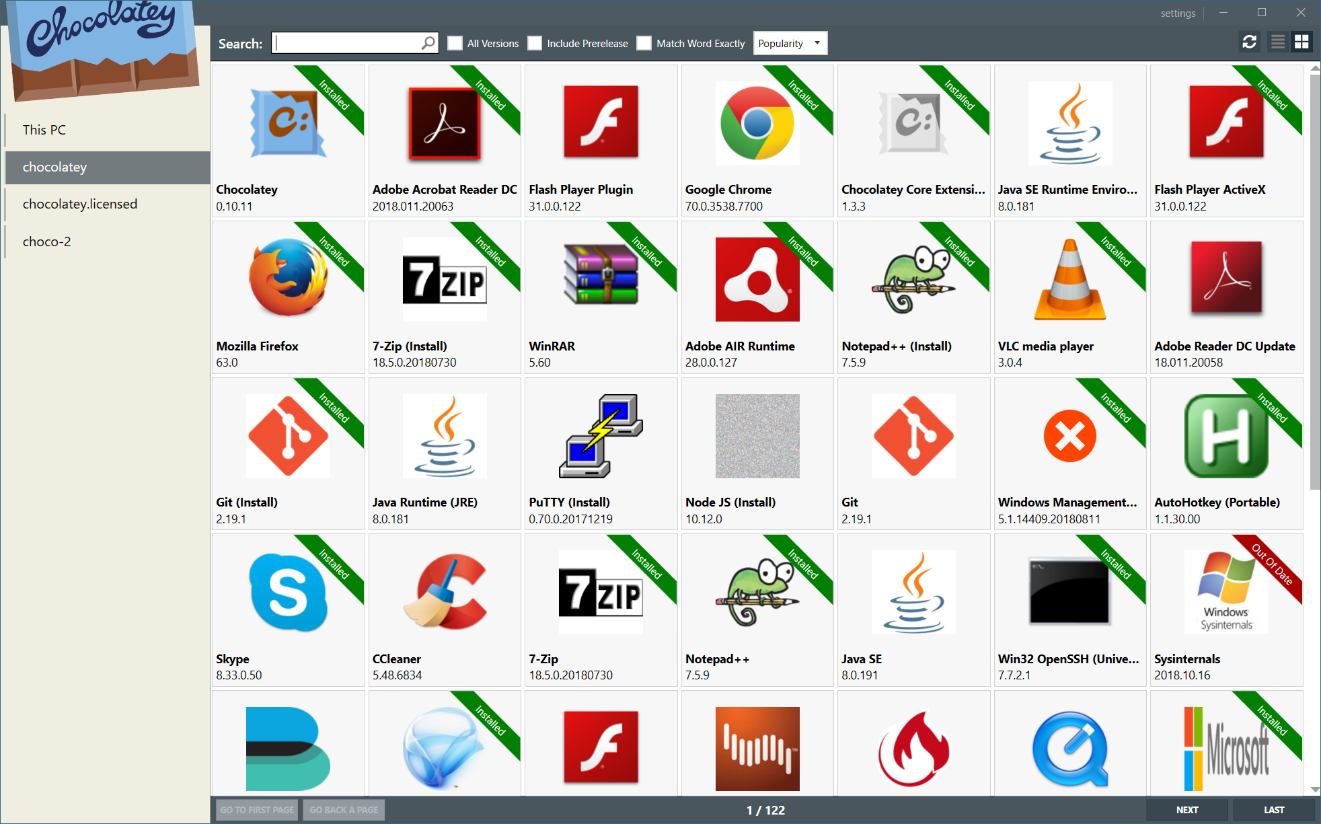
Chocolatey es un gestor de paquetes para Windows, similar a apt (Linux) o brew (macOS).
Permite instalar y actualizar programas directamente desde la terminal, sin descargar instaladores manualmente.
⚙️ 2️⃣ Instalar Chocolatey
Abrí PowerShell como Administrador.
Verificá que la ejecución de scripts esté habilitada temporalmente:
Ejecutá el comando oficial de instalación:
Esperá a que finalice.
Luego cerrá y volvé a abrir PowerShell para aplicar los cambios.
? Para verificar que se instaló correctamente:
? 3️⃣ Instalar Winfetch (Neofetch para Windows)
Con Chocolatey ya instalado, ejecutá:
Esperá unos segundos a que se complete la instalación.
Luego, en la consola escribí simplemente:
y presioná Enter.
? 4️⃣ Resultado
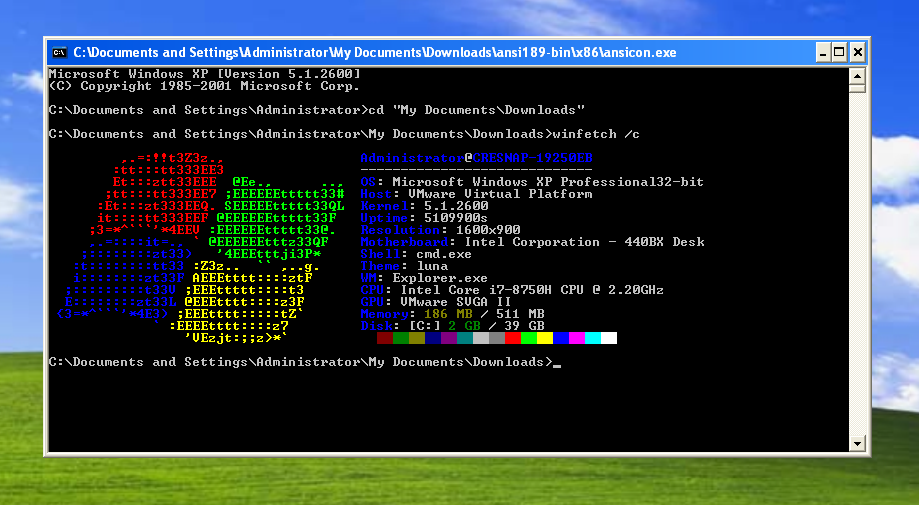
El sistema mostrará un resumen visual con:
Versión de Windows
Fabricante / modelo del equipo
Procesador, RAM y GPU
Disco, red, y tiempo activo
Información del entorno (PowerShell, Shell, resolución, etc.)
? Ideal para identificar rápidamente la configuración del equipo al brindar soporte o documentar un diagnóstico.
? 5️⃣ Tips para soporte
Ejecutar
winfetchen clientes permite capturar una foto rápida del entorno antes de abrir un ticket.También se puede exportar la salida a texto:
Chocolatey permite instalar cualquier herramienta similar:
choco install nmap,choco install iperf3,choco install testdisk, etc.
1️⃣ ¿Qué es Winfetch?
Winfetch es una herramienta de línea de comandos que muestra información del sistema de forma gráfica y resumida directamente en la terminal, inspirada en Neofetch de Linux.
Está desarrollada en PowerShell, por lo que no requiere binarios externos ni dependencias pesadas.
Su objetivo principal es presentar datos clave del sistema y del entorno actual, útil para soporte técnico, documentación de equipos o diagnóstico rápido.
2️⃣ Información que muestra
Cuando ejecutás winfetch, el resultado combina arte ASCII del logo de Windows con los datos del sistema.
Entre los campos que muestra están:
| Categoría | Información mostrada |
|---|---|
| ? Sistema | Nombre del host, versión de Windows, compilación y arquitectura (x64, ARM, etc.) |
| ⚙️ Hardware | CPU, GPU, memoria RAM total y usada |
| ? Almacenamiento | Espacio usado/libre en las unidades principales |
| ? Red | Dirección IP, interfaz activa, SSID (si aplica) |
| ? Software | Versión de PowerShell, shell actual, uptime (tiempo encendido) |
| ?️ Entorno | Resolución de pantalla, tema de color, fuente, etc. |
Ejemplo típico de salida:
3️⃣ Comandos y personalización
Winfetch tiene varios parámetros útiles:
| Comando | Descripción |
|---|---|
winfetch | Muestra toda la información por defecto. |
winfetch --no-logo | Oculta el arte ASCII. |
winfetch --logo small | Muestra una versión reducida del logo. |
winfetch --colors | Muestra los colores activos del terminal. |
winfetch --config | Abre el archivo de configuración para modificar qué datos mostrar. |
? El archivo de configuración se crea en:
Podés editarlo para:
Ocultar secciones que no quieras mostrar (por ejemplo GPU o Red).
Cambiar el orden o agregar módulos personalizados.
Mostrar información adicional mediante comandos PowerShell.