Cuando un equipo empieza a comportarse lento, con fallos de red o errores del sistema, solemos recurrir a una lista interminable de comandos:ipconfig /flushdns, sfc /scannow, dism /restorehealth, cleanmgr, chkdsk, etc.
Cada uno útil, pero tedioso cuando hay que ejecutarlos uno a uno.
Windows Maintenance Tool surge para simplificar esa tarea: un script automatizado que agrupa en un solo menú las funciones de mantenimiento más importantes de Windows.
? ¿Qué es exactamente?
Windows Maintenance Tool es un proyecto open source alojado en GitHub, diseñado en PowerShell.
Su objetivo es centralizar en una interfaz textual —limpia, numerada y amigable— decenas de comandos de administración que normalmente ejecutaríamos manualmente.
El script puede ejecutarse sin instalación: basta con descargar el archivo .ps1, abrir PowerShell como Administrador, y permitir la ejecución temporal de scripts:
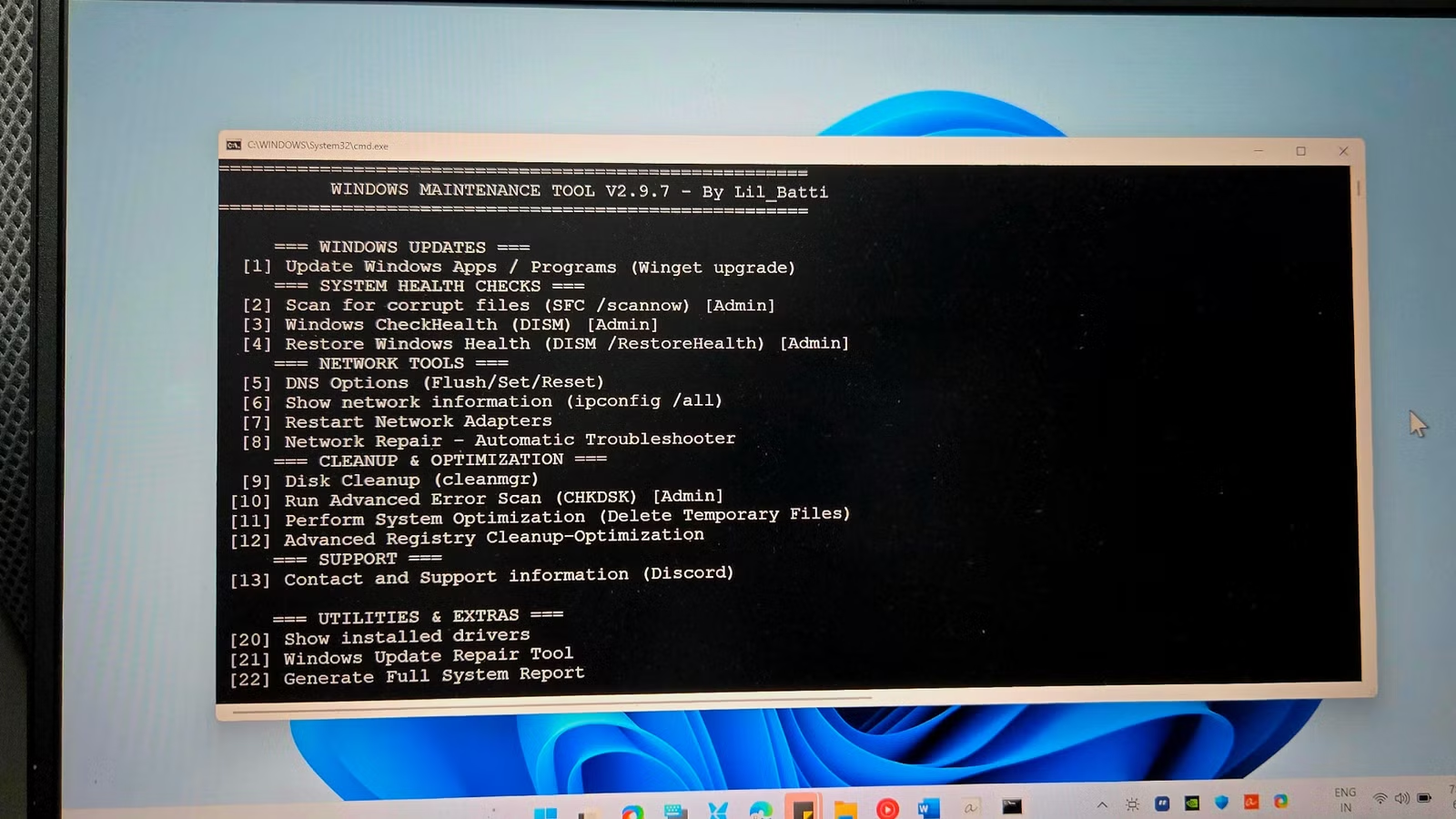
Luego, ejecutás el script y aparece un menú organizado por categorías.
? Estructura del menú principal
El menú de Windows Maintenance Tool está dividido en secciones, cada una enfocada en un área clave del mantenimiento:
? Windows Updates
Actualiza aplicaciones del sistema mediante Winget.
Permite forzar comprobaciones de actualizaciones y reinstalar componentes de Windows Update.
? System Health Checks
Ejecuta
SFC /scannowpara reparar archivos corruptos del sistema.Llama a DISM (
CheckHealth,RestoreHealth) para verificar y corregir la imagen de Windows.Permite restaurar la salud del sistema sin necesidad de recordar la sintaxis exacta.
? Network Tools
Limpia y reinicia configuraciones DNS (
ipconfig /flushdns,netsh int ip reset).Muestra la información completa de red (
ipconfig /all).Reinicia adaptadores de red y ejecuta el solucionador automático de conectividad.
Perfecto para cuando “la red no levanta” y no se sabe por dónde empezar.
? Cleanup & Optimization
Limpieza de disco (
cleanmgr).Escaneo de errores con
chkdsk.Borrado de archivos temporales del sistema y usuarios.
Optimización de discos SSD con
ReTrim.Limpieza y optimización de registro avanzada.
En resumen, es un clic sobre “9”, y el equipo vuelve a respirar.
? Utilities & Extras
Lista de drivers instalados.
Genera reportes de diagnóstico completos.
Permite ver la tabla de enrutamiento o servicios de red activos.
Y, para los más técnicos, incluso reinicia servicios críticos de Windows Update o red.
? ¿Por qué es útil para soporte técnico?
Para un área de soporte, Windows Maintenance Tool ofrece velocidad, consistencia y trazabilidad:
Estandariza los procedimientos de mantenimiento: todos usan los mismos comandos, con los mismos parámetros.
Reduce errores humanos y el tiempo de diagnóstico inicial.
Permite ejecutar rutinas de limpieza preventiva sin depender de software de terceros.
Mejora la documentación: cada opción ejecuta tareas conocidas y seguras.
Además, el script es transparente —podés abrirlo y ver cada comando que ejecuta—, lo cual elimina el riesgo de “herramientas mágicas” que modifican más de lo necesario.
⚙️ Instalación rápida
Descargá el script desde el repositorio oficial:
? https://github.com/WinTweakers/Windows-Maintenance-ToolAbrí PowerShell como Administrador.
Ejecutá:
Luego, dentro de la carpeta del script:
En segundos, tendrás el menú principal con todas las opciones numeradas.
? Consejos para uso en soporte
Ejecutarlo luego de resolver incidentes de red o limpieza de malware, para restaurar configuraciones.
Ideal para equipos recién formateados, antes de instalar software de usuario.
Puede ejecutarse en modo silencioso con parámetros automáticos si se desea incluirlo en scripts de despliegue.
Documentar qué opciones usar en cada caso (por ejemplo, “reparar red” antes de “flush DNS”).